Việc áp dụng phần mềm mô phỏng các tình huống giao thông vào chương trình đào tạo và sát hạch lái xe ô tô là một thay đổi quan trọng từ năm 2022. Điều này đòi hỏi học viên cần làm quen và luyện tập thành thạo để tự tin bước vào kỳ thi. Bài viết này từ Taxi Mai Linh Gia Lai sẽ cung cấp cho bạn hướng dẫn chi tiết cách tải và cài đặt phần mềm mô phỏng này trên máy tính cá nhân.
Tìm Hiểu Về Phần Mềm Mô Phỏng Tình Huống Giao Thông
Phần mềm mô phỏng tình huống giao thông là công cụ hỗ trợ học viên luyện tập nhận diện và xử lý các tình huống thực tế khi tham gia giao thông. Với 120 tình huống được xây dựng dựa trên các kịch bản phổ biến, phần mềm giúp người học nâng cao kỹ năng quan sát, phán đoán và phản xạ. Đây là một phần bắt buộc trong quá trình ôn luyện và thi sát hạch cấp giấy phép lái xe ô tô tại Việt Nam. Việc thành thạo phần mềm này không chỉ giúp bạn vượt qua kỳ thi mà còn trang bị kiến thức quý báu cho việc lái xe an toàn sau này.
Phần mềm được thiết kế để tái hiện chân thực các điều kiện lái xe khác nhau, từ trong đô thị đông đúc đến đường trường, đường đèo dốc hay khi gặp các chướng ngại vật bất ngờ. Mục tiêu chính là giúp người học rèn luyện khả năng xử lý tình huống một cách nhanh chóng và chính xác nhất có thể. Mỗi tình huống đều có cách tính điểm riêng, khuyến khích học viên tìm ra “điểm căn” tối ưu để đạt điểm cao nhất, tương tự như trong bài thi thực tế.
Hướng Dẫn Chi Tiết Cách Tải Và Cài Đặt
Để có thể sử dụng phần mềm mô phỏng thi lái xe, bạn cần thực hiện các bước tải và cài đặt trên máy tính sử dụng hệ điều hành Windows. Quy trình này khá đơn giản nếu bạn làm theo đúng các chỉ dẫn. Dưới đây là hướng dẫn từng bước giúp bạn cài đặt thành công công cụ ôn luyện quan trọng này.
Kiểm Tra Phiên Bản Hệ Điều Hành Windows
Trước khi tải phần mềm, bạn cần xác định phiên bản hệ điều hành Windows mà máy tính đang sử dụng (ví dụ: Windows 10, Windows 11) và kiến trúc của nó (32-bit hay 64-bit). Thông tin này rất quan trọng vì bạn cần tải đúng phiên bản phần mềm phù hợp với cấu hình máy tính của mình. Bạn có thể kiểm tra thông tin này bằng cách vào “Settings” (Cài đặt), chọn “System” (Hệ thống), rồi chọn “About” (Giới thiệu). Tại đây, bạn sẽ thấy mục “System type” (Loại hệ thống) hiển thị thông tin về kiến trúc hệ điều hành.
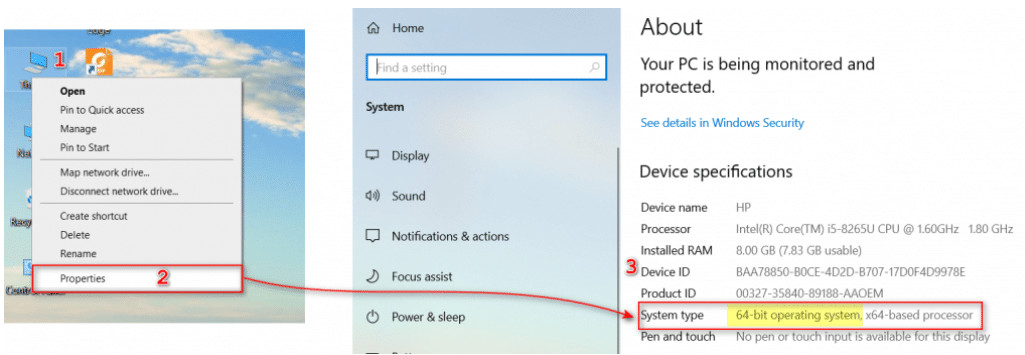 Hình ảnh hướng dẫn kiểm tra phiên bản Windows trên máy tính
Việc kiểm tra này giúp đảm bảo rằng file cài đặt bạn tải về sẽ tương thích với máy tính, tránh gặp phải các lỗi không tương thích trong quá trình cài đặt hoặc sử dụng sau này. Hầu hết các máy tính hiện đại đều sử dụng phiên bản 64-bit, nhưng việc xác nhận lại là cần thiết, đặc biệt với các máy tính cũ hơn.
Tải Phần Mềm Mô Phỏng
Sau khi xác định được phiên bản Windows, bạn tiến hành tải phần mềm mô phỏng từ nguồn đáng tin cậy. Hiện tại, phiên bản phổ biến nhất là phiên bản 2.0. Thông thường, các trung tâm đào tạo lái xe uy tín sẽ cung cấp link tải chính thức hoặc hướng dẫn cụ thể cho học viên của mình. Hãy tìm kiếm liên kết tải phù hợp với kiến trúc 32-bit hoặc 64-bit của hệ điều hành Windows trên máy tính của bạn.
Thông thường, file tải về sẽ là một tệp nén (file .zip hoặc .rar) để giảm dung lượng và dễ dàng chia sẻ. Kích thước file có thể lên tới vài trăm MB, vì vậy hãy đảm bảo bạn có kết nối mạng ổn định và đủ dung lượng trống trên ổ đĩa cứng.
Giải Nén Tệp Tải Về
Sau khi quá trình tải xuống hoàn tất, bạn cần giải nén tệp đã tải. Phần mềm giải nén phổ biến nhất là WINRAR hoặc 7-Zip. Nếu chưa có, bạn cần cài đặt một trong các phần mềm này. Nhấp chuột phải vào tệp đã tải về, chọn “Extract Files…” hoặc tùy chọn giải nén tương ứng.
Trong quá trình giải nén, hệ thống có thể yêu cầu nhập mật khẩu. Mật khẩu này thường được cung cấp cùng với link tải. Ví dụ: mật khẩu giải nén cho phiên bản cập nhật gần đây có thể là mophonggiaothong2024. Sau khi nhập mật khẩu (nếu có) và xác nhận, chờ quá trình giải nén hoàn tất. Thư mục chứa các tệp cài đặt sẽ xuất hiện.
Cài Đặt Các Phần Mềm Hỗ Trợ
Trước khi cài đặt trực tiếp phần mềm ôn tập mô phỏng, bạn có thể được yêu cầu cài đặt các phần mềm bổ trợ cần thiết. Hai phần mềm thường gặp là “Microsoft Visual C++ Redistributable” (phiên bản 2017 hoặc mới hơn) và “K-Lite Codec Pack”. Microsoft Visual C++ cung cấp các thư viện lập trình mà phần mềm mô phỏng cần để chạy, trong khi K-Lite Codec Pack chứa các bộ giải mã âm thanh và video, đảm bảo các tình huống mô phỏng hiển thị và phát âm thanh bình thường.
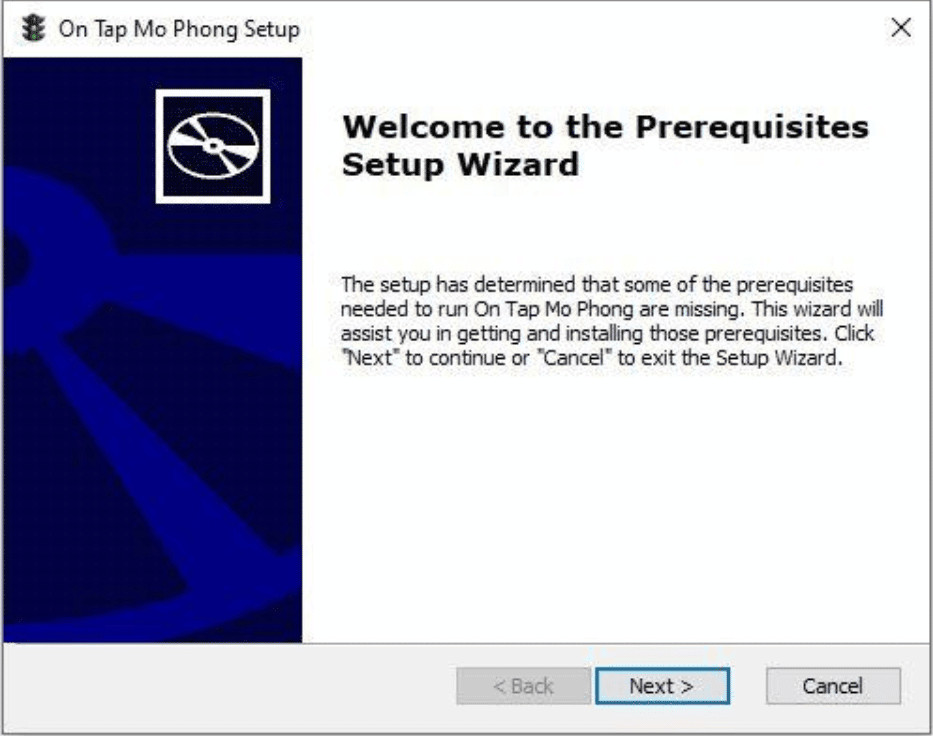 Giao diện bước bắt đầu cài đặt phần mềm mô phỏng ôn tập lái xe
Trong cửa sổ cài đặt chính của phần mềm mô phỏng, thường sẽ có tùy chọn để tích chọn cài đặt kèm các phần mềm bổ trợ này. Hãy đảm bảo bạn đã tích chọn và làm theo hướng dẫn trên màn hình để cài đặt chúng trước khi tiến hành cài đặt phần mềm mô phỏng chính.
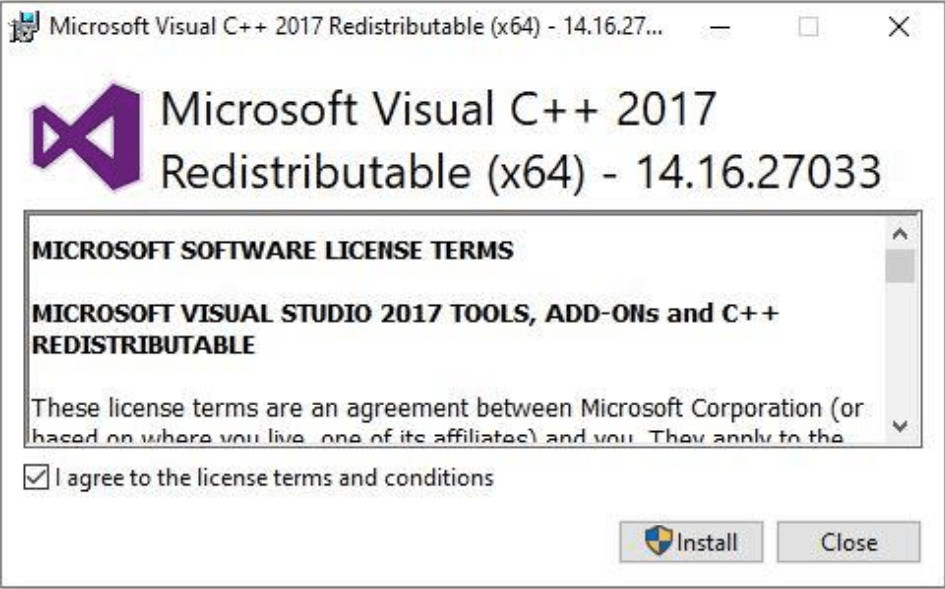 Cài đặt phần mềm bổ trợ Microsoft Visual C++ cho ôn tập mô phỏngQuá trình cài đặt các phần mềm hỗ trợ này thường diễn ra tự động sau khi bạn đồng ý các điều khoản sử dụng và nhấn “Install” hoặc “Next”.
Hoàn Tất Cài Đặt Phần Mềm Chính
Sau khi đã giải nén và cài đặt xong các phần mềm hỗ trợ (nếu có), bạn tìm đến tệp cài đặt chính trong thư mục đã giải nén, thường có tên là “Setup.exe”. Nhấp đúp vào tệp này để bắt đầu quá trình cài đặt phần mềm mô phỏng tình huống giao thông.
Bạn chỉ cần làm theo hướng dẫn hiển thị trên màn hình, thường là nhấn nút “Next” để đi qua các bước giới thiệu, chọn thư mục cài đặt (nên để mặc định trừ khi bạn có lý do đặc biệt), và cuối cùng nhấn “Install” để bắt đầu quá trình cài đặt. Quá trình này có thể mất vài phút tùy thuộc vào cấu hình máy tính của bạn.
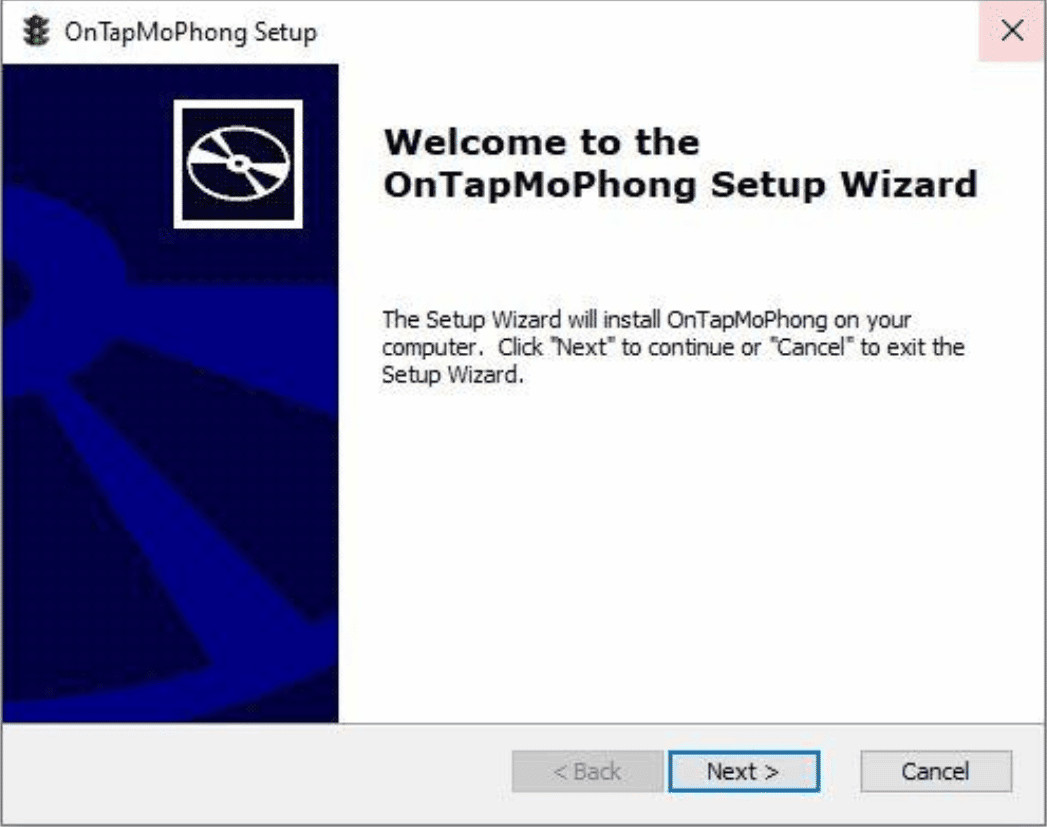 Quá trình cài đặt phần mềm ôn tập mô phỏng tình huống giao thôngKhi quá trình cài đặt hoàn tất, bạn sẽ thấy thông báo kết thúc, thường là nút “Finish”. Nhấp vào nút này để thoát trình cài đặt.
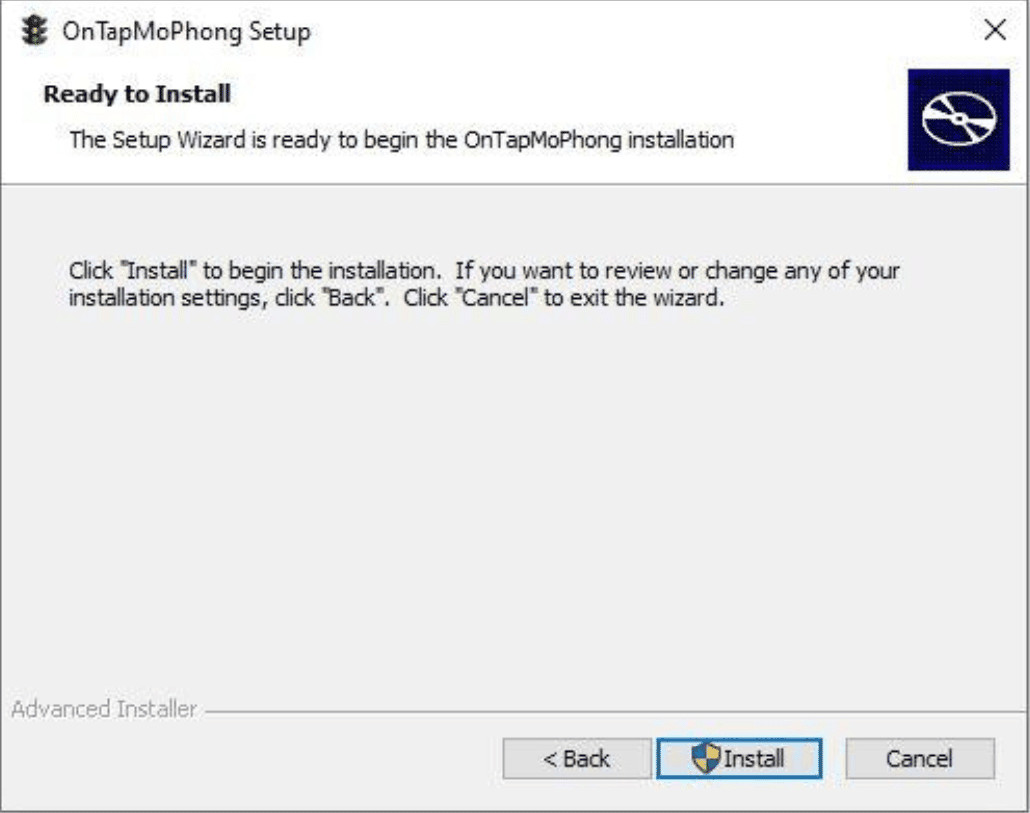 Hoàn tất cài đặt phần mềm mô phỏng lái xe trên máy tínhMột biểu tượng của phần mềm ôn tập mô phỏng, thường có tên “OnTapMoPhong”, sẽ xuất hiện trên màn hình desktop của bạn. Bây giờ bạn có thể nhấp đúp vào biểu tượng này để khởi chạy và bắt đầu ôn tập các tình huống giao thông.
Lưu Ý Quan Trọng Khi Sử Dụng
Có một số điểm quan trọng bạn cần lưu ý khi tải và sử dụng phần mềm mô phỏng này. Thứ nhất, phần mềm chỉ được phát triển để chạy trên hệ điều hành Windows. Nếu bạn sử dụng máy tính Mac hoặc các hệ điều hành khác, bạn sẽ không thể cài đặt trực tiếp. Trong trường hợp này, bạn có thể tìm đến các nền tảng ôn tập mô phỏng online được cung cấp bởi một số trung tâm đào tạo lái xe, cho phép luyện tập trực tiếp trên trình duyệt web mà không cần cài đặt.
Thứ hai, hãy luôn tải phần mềm từ các nguồn uy tín, thường là website chính thức của các trung tâm sát hạch hoặc đào tạo lái xe được cấp phép. Tránh tải từ các nguồn không rõ ràng để đảm bảo tính bảo mật và phiên bản phần mềm là chính xác, không bị chỉnh sửa. Mật khẩu giải nén (nếu có) thường được cung cấp công khai hoặc thông báo tới học viên.
 Biểu tượng và giao diện phần mềm ôn tập mô phỏng sau khi cài đặt thành công
Thứ ba, hãy đảm bảo máy tính của bạn đáp ứng cấu hình tối thiểu để phần mềm chạy mượt mà, tránh giật lag ảnh hưởng đến quá trình ôn tập. Mặc dù phần mềm không yêu cầu cấu hình quá cao, nhưng một máy tính quá cũ có thể gặp khó khăn khi xử lý đồ họa của các tình huống mô phỏng.
Câu hỏi thường gặp (FAQs)
Phần mềm mô phỏng thi lái xe áp dụng cho những hạng bằng nào?
Phần mềm mô phỏng tình huống giao thông được áp dụng cho tất cả các hạng bằng lái xe ô tô, từ B1, B2 đến các hạng C, D, E, F. Các tình huống trong phần mềm được chia thành nhiều chương khác nhau, bao gồm cả các tình huống đặc thù cho xe số tự động hoặc xe tải, xe khách tùy theo hạng bằng.
Tôi có thể cài đặt phần mềm này trên hệ điều hành khác ngoài Windows không?
Hiện tại, phần mềm mô phỏng ôn tập chính thức chỉ hỗ trợ cài đặt trên các máy tính sử dụng hệ điều hành Windows. Nếu bạn sử dụng máy tính Mac, Linux hoặc muốn ôn tập trên điện thoại, máy tính bảng, bạn cần tìm đến các giải pháp ôn tập mô phỏng online trên nền tảng web được cung cấp bởi các đơn vị khác.
Mật khẩu giải nén phần mềm là gì?
Mật khẩu giải nén có thể thay đổi theo từng phiên bản hoặc nguồn cung cấp. Với phiên bản cập nhật gần đây nhất (khoảng đầu năm 2024), mật khẩu giải nén phổ biến thường là mophonggiaothong2024. Tuy nhiên, bạn nên kiểm tra kỹ thông tin đi kèm với link tải mà bạn nhận được.
Có cách nào ôn tập mô phỏng online không?
Có, nếu bạn không sử dụng máy tính Windows hoặc muốn ôn tập tiện lợi trên mọi thiết bị có kết nối internet, bạn có thể tìm kiếm các website cung cấp dịch vụ ôn tập mô phỏng tình huống giao thông online. Các nền tảng này cho phép bạn luyện tập trực tiếp trên trình duyệt web tương tự như sử dụng phần mềm cài đặt.
Việc nắm vững cách tải và cài đặt phần mềm mô phỏng tình huống giao thông là bước đầu tiên quan trọng để bạn có thể ôn tập hiệu quả cho kỳ thi sát hạch lái xe. Hy vọng hướng dẫn chi tiết này từ Taxi Mai Linh Gia Lai sẽ giúp bạn thực hiện thành công. Hãy dành thời gian luyện tập thường xuyên để làm quen với 120 tình huống và tự tin hơn khi bước vào bài thi thực tế.